Domain kuenstlerische-holzgestaltung.de kaufen?
Wir ziehen mit dem Projekt
kuenstlerische-holzgestaltung.de um.
Sind Sie am Kauf der Domain
kuenstlerische-holzgestaltung.de interessiert?
domain@kv-gmbh.de · 0541-91531010
Domain kuenstlerische-holzgestaltung.de kaufen?
Wo finde ich die Checkbox?
Die Checkbox befindet sich normalerweise in Formularen oder auf Websites, wo Benutzer eine Auswahl treffen müssen. Sie wird oft als kleines Kästchen mit einem Häkchen dargestellt, das angeklickt werden kann. Um die Checkbox zu finden, scrolle auf der Seite nach unten oder suche nach dem entsprechenden Abschnitt im Formular. Manchmal ist die Checkbox auch mit einem Text oder einer Frage verbunden, die du beantworten musst. Wenn du die Checkbox immer noch nicht finden kannst, schaue nach Anweisungen oder Hinweisen auf der Seite, die dir helfen könnten, sie zu lokalisieren. **
Ist ein Checkbox als Pflichtfeld?
Ein Checkbox-Feld kann als Pflichtfeld definiert werden, indem es als erforderlich markiert wird. Wenn ein Benutzer das Kontrollkästchen nicht aktiviert, wird er daran gehindert, das Formular abzusenden, bis er das Pflichtfeld ausgefüllt hat. **
Ähnliche Suchbegriffe für Checkbox
Top-Angebote
Produkte zum Begriff Checkbox:
-
INF Holzschnitzerei-Meißel-Set 3 mmDieses 6-teilige Holzschnitzerei-Meißel-Set verfügt über schwertförmige Klingen aus Schnellarbeitsstahl für außergewöhnliche Schärfe und Langlebigkeit. Scharf und präzise: Diese Meißel aus Schnellarbeitsstahl bieten außergewöhnliche Schärfe und lange Schnitthaltigkeit und gewährleisten saubere und präzise Schnitte auf verschiedenen Holzarten. Ergonomisches Design: Der Griff liegt angenehm und sicher in der Hand und reduziert die Ermüdung der Hand bei längeren Schnitzarbeiten. Seine ergonomische Form ermöglicht kontrolliertes und präzises Schnitzen. Vielseitiges Set: Dieses 6-teilige Set enthält eine Vielzahl von schwertförmigen Meißeln mit verschiedenen Klingenbreiten, um verschiedene Schnitzprojekte zu bewältigen, von filigranen Details bis hin zu größeren Schnitten. Spezifikationen: Farbe: Silber Größe: Länge: 5 cm Breite: 0,3 cm Höhe: 1 cm Länge: 5 cm Breite: 0,235 cm Höhe: 1 cm Material: Schnellarbeitsstahl Lieferumfang: Schnitzmeißelkopf x 6 Stück7,99 €*Versand: 0,00 €Sichere Weiterleitung zum Anbieter
-
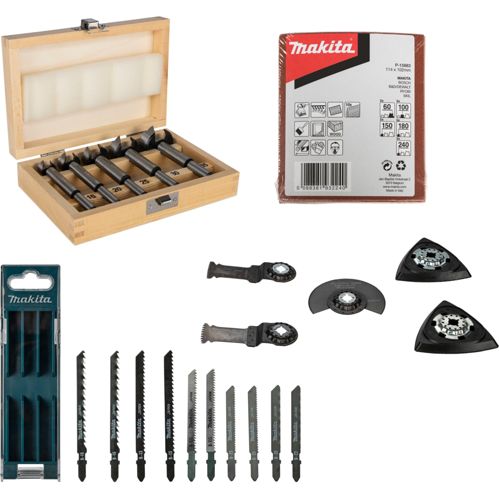
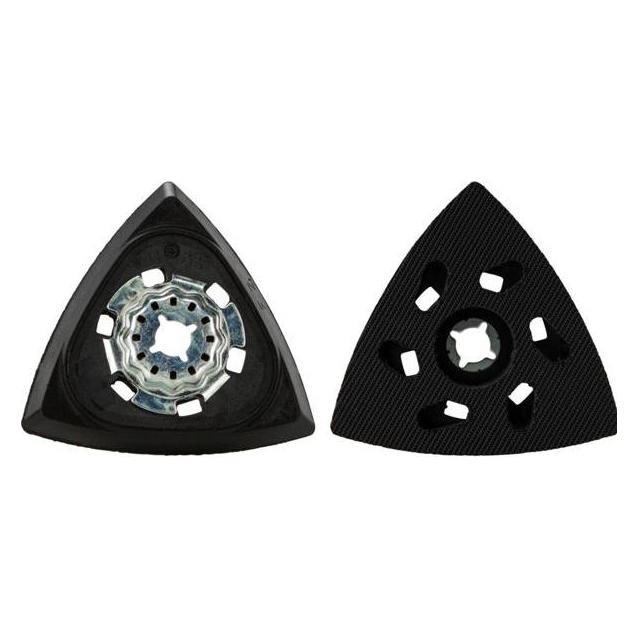
Makita, Sägeblatt, P-84844 Gewerke-Set HolzhandwerkDas Makita P-84844 Gewerke-Set Holzhandwerk ist ein umfassendes 30-teiliges Zubehörpaket, das speziell für präzise Holzbearbeitungsarbeiten entwickelt wurde. Das Set beinhaltet unter anderem 10 Stichsägeblätter, die für saubere und kontrollierte Schnitte in verschiedenen Holzwerkstoffen sorgen, sowie 10 Blatt Schleifpapier, das für eine feine Oberflächenbearbeitung und Materialveredelung eingesetzt wird. Ergänzt wird das Set durch 5 Forstnerbohrer-Aufsätze, die exakte Bohrungen ermöglichen, und 5 Zubehörteile für Multifunktionswerkzeuge, die detailreiche Anpassungen und Feinschnitte unterstützen. Dieses Set ist ideal für Anwendungen im Möbelbau, Innenausbau und bei Renovierungsarbeiten, da es eine breite Palette von Arbeitsprozessen im Holzhandwerk abdeckt. Die präzise aufeinander abgestimmten Komponenten ermöglichen effiziente und saubere Ergebnisse, ohne dass einzelne Zubehörteile separat beschafft werden müssen. Das Set bietet somit eine vielseitige Grundausstattung für professionelle Holzbearbeitungsarbeiten und unterstützt verschiedene Makita-Werkzeuge optimal. - Umfassendes 30-teiliges Zubehörpaket - Präzise abgestimmte Komponenten für saubere Schnitte - Vielseitig einsetzbar im Möbelbau und Innenausbau.77,67 €*Versand: 0,00 €Sichere Weiterleitung zum Anbieter
-
Verbandkoffer SPECIAL Holzverarbeitung mit Inhalt + ZusatzausstattungDer Verbandkoffer SPECIAL Holzverarbeitung DIN 13157 ist ein branchenspezifischer Verbandkoffer aus schlag- und bruchfestem ABS-Kunststoff. Der Verbandkoffer ist ausgestattet nach DIN 13157. Er besitzt eine Wandhalterung und ist zum Schutz des Inhalts vor unbefugtem Eingriff verplombbar. Produktdetails Schlag- und bruchfester Verbandkoffer  Ausgestattet nach DIN 13157 Wandhalterung Mobil und stationär einsetzbar Verschluss verplombbar Maße Ca. 330 x 420 x 150 mm Material ABS-Kunststoff Farbe Orange, mit Erste-Hilfe-Symbol und Branchen-Symbol Inhalt 1 Verbandkoffer MULTI, leer  1 Heftpflaster 5 m x 2,5 cm DIN 13 019 12 Wundschnellverbände 10 x 6 cm DIN 13 019 6 Fingerkuppenverbände 6 Fingerverbände 12 x 2 cm 6 Pflasterstrips 19 x 72 mm 12 Pflasterstrips 25 x 72 mm 1 Verbandpäck138,49 €*Versand: 0,00 €Sichere Weiterleitung zum Anbieter


-
Wie erstelle ich eine Checkbox in Excel?
Um eine Checkbox in Excel zu erstellen, gehe wie folgt vor: Klicke auf das Entwicklertools-Registerkarte in der Menüleiste, dann auf "Einfügen" und wähle "Formularsteuerelemente". Wähle das Kontrollkästchen aus und ziehe es auf die gewünschte Zelle in deinem Arbeitsblatt. Du kannst die Checkbox dann anpassen, indem du mit der rechten Maustaste darauf klickst und "Eigenschaften" auswählst. **
-
Wie kann man eine Checkbox im Browser speichern?
Um eine Checkbox im Browser zu speichern, kann man entweder den Zustand der Checkbox in einem Cookie speichern oder die Checkbox in einer Datenbank speichern, wenn man eine serverseitige Lösung verwendet. Alternativ kann man auch den Local Storage des Browsers verwenden, um den Zustand der Checkbox zu speichern. **
-
Wie kann man nur eine Checkbox gleichzeitig auswählen?
Um sicherzustellen, dass nur eine Checkbox gleichzeitig ausgewählt werden kann, können Sie den Namen (name) der Checkboxen gleich halten und den Wert (value) der Checkboxen unterschiedlich gestalten. Dadurch wird sichergestellt, dass nur eine Checkbox mit demselben Namen ausgewählt werden kann. Sie können auch JavaScript verwenden, um sicherzustellen, dass nur eine Checkbox ausgewählt ist, indem Sie die anderen Checkboxen deaktivieren, wenn eine ausgewählt wird. **
-
Wie speichert man den Checkbox-Status im LocalStorage?
Um den Checkbox-Status im LocalStorage zu speichern, musst du zunächst den aktuellen Status der Checkbox abrufen. Dies kann mit JavaScript und der Methode `querySelector` erfolgen. Anschließend kannst du den Status in den LocalStorage mit der Methode `setItem` speichern. Um den Status später wieder abzurufen, verwendest du die Methode `getItem` und setzt den Checkbox-Status entsprechend. **
Wie erstelle ich Bilder, die wie eine Checkbox funktionieren?
Um Bilder zu erstellen, die wie eine Checkbox funktionieren, kannst du eine Grafiksoftware wie Photoshop oder GIMP verwenden. Erstelle ein Rechteck oder eine quadratische Form und fülle es mit einer Farbe, die den Hintergrund darstellt. Füge dann ein kleineres Rechteck oder eine quadratische Form hinzu, das die Checkbox darstellt, und fülle es mit einer anderen Farbe, um anzuzeigen, ob sie aktiviert oder deaktiviert ist. **
Warum lässt sich die Kubuntu Tkinter Checkbox nicht ankreuzen?
Es gibt verschiedene mögliche Gründe, warum sich eine Tkinter-Checkbox in Kubuntu nicht ankreuzen lässt. Einer der häufigsten Gründe ist, dass die Checkbox deaktiviert oder nicht anklickbar ist. Überprüfen Sie, ob die Checkbox aktiviert ist und ob das entsprechende Ereignis (z.B. "command" oder "variable") korrekt konfiguriert ist. Ein weiterer möglicher Grund könnte sein, dass es ein Problem mit der Installation oder Konfiguration von Tkinter auf Ihrem System gibt. Stellen Sie sicher, dass Tkinter ordnungsgemäß installiert ist und dass Sie die neueste Version verwenden. **
Top-Angebote
Produkte zum Begriff Checkbox:
-
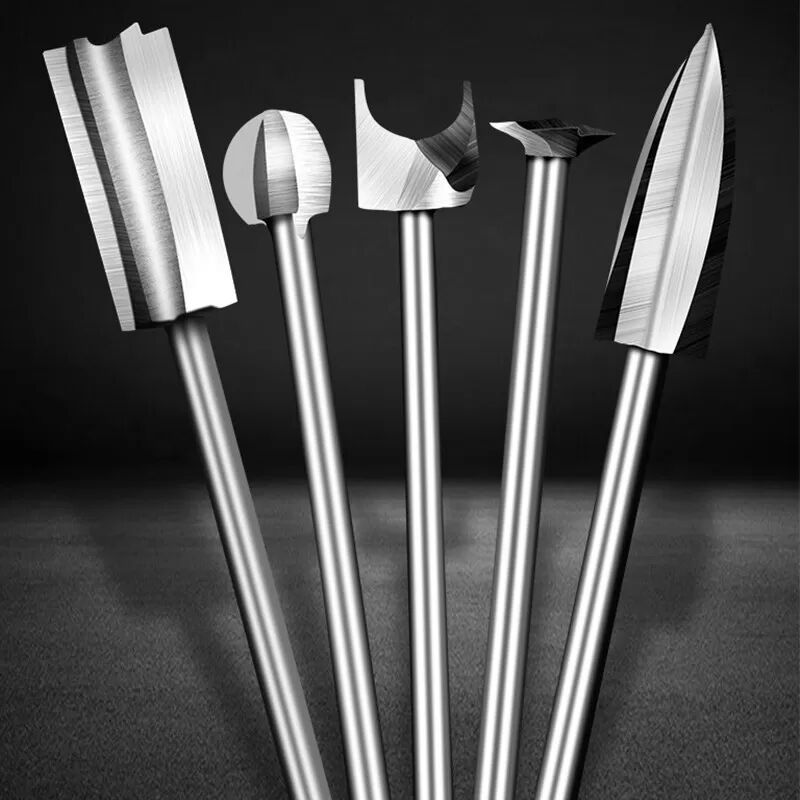
INF Holzschnitzerei-Meißel-Set 10Dieses Holzschnitzerei-Meißel-Set ist für die Verwendung mit elektrischen Holzschnitzmaschinen konzipiert. Es ist ideal für Holz- und Wurzelschnitzarbeiten. Die silberne Farbe sorgt für einen eleganten und professionellen Look. Hochwertiges Material: Dieses aus hochwertigem 65er Manganstahl gefertigte Schnitzmeißel-Set bietet außergewöhnliche Festigkeit, Schärfe und Verschleißfestigkeit und gewährleistet so eine lange Lebensdauer für alle Ihre Holzbearbeitungsprojekte. Ergonomisches Design: Jeder Meißel verfügt über einen sorgfältig gestalteten Griff, der einen komfortablen und sicheren Halt bietet, eine präzise Kontrolle ermöglicht und die Ermüdung der Hände bei längeren Schnitzarbeiten reduziert. Vielseitige Einsatzmöglichkeiten: Dieses umfassende Set enthält eine Vielzahl von Meißelgrößen und -formen, wodurch es sich für eine Vielzahl von Holzschnitzarbeiten eignet, von filigranen Details bis hin zu groben Formen. Spezifikationen: Farbe: Silber Größe: :Länge: 5cm Breite: 2,35cm Höhe: 1,8cm Material: 65er Manganstahl Lieferumfang: Schnitzmeißelkopf x 5 Stück14,79 €*Versand: 0,00 €Sichere Weiterleitung zum Anbieter
-
INF Holzschnitzerei-Meißel-Set 3 mmDieses 6-teilige Holzschnitzerei-Meißel-Set verfügt über schwertförmige Klingen aus Schnellarbeitsstahl für außergewöhnliche Schärfe und Langlebigkeit. Scharf und präzise: Diese Meißel aus Schnellarbeitsstahl bieten außergewöhnliche Schärfe und lange Schnitthaltigkeit und gewährleisten saubere und präzise Schnitte auf verschiedenen Holzarten. Ergonomisches Design: Der Griff liegt angenehm und sicher in der Hand und reduziert die Ermüdung der Hand bei längeren Schnitzarbeiten. Seine ergonomische Form ermöglicht kontrolliertes und präzises Schnitzen. Vielseitiges Set: Dieses 6-teilige Set enthält eine Vielzahl von schwertförmigen Meißeln mit verschiedenen Klingenbreiten, um verschiedene Schnitzprojekte zu bewältigen, von filigranen Details bis hin zu größeren Schnitten. Spezifikationen: Farbe: Silber Größe: Länge: 5 cm Breite: 0,3 cm Höhe: 1 cm Länge: 5 cm Breite: 0,235 cm Höhe: 1 cm Material: Schnellarbeitsstahl Lieferumfang: Schnitzmeißelkopf x 6 Stück7,99 €*Versand: 0,00 €Sichere Weiterleitung zum Anbieter
-
Wo finde ich die Checkbox?
Die Checkbox befindet sich normalerweise in Formularen oder auf Websites, wo Benutzer eine Auswahl treffen müssen. Sie wird oft als kleines Kästchen mit einem Häkchen dargestellt, das angeklickt werden kann. Um die Checkbox zu finden, scrolle auf der Seite nach unten oder suche nach dem entsprechenden Abschnitt im Formular. Manchmal ist die Checkbox auch mit einem Text oder einer Frage verbunden, die du beantworten musst. Wenn du die Checkbox immer noch nicht finden kannst, schaue nach Anweisungen oder Hinweisen auf der Seite, die dir helfen könnten, sie zu lokalisieren. **
-
Ist ein Checkbox als Pflichtfeld?
Ein Checkbox-Feld kann als Pflichtfeld definiert werden, indem es als erforderlich markiert wird. Wenn ein Benutzer das Kontrollkästchen nicht aktiviert, wird er daran gehindert, das Formular abzusenden, bis er das Pflichtfeld ausgefüllt hat. **
-
Wie erstelle ich eine Checkbox in Excel?
Um eine Checkbox in Excel zu erstellen, gehe wie folgt vor: Klicke auf das Entwicklertools-Registerkarte in der Menüleiste, dann auf "Einfügen" und wähle "Formularsteuerelemente". Wähle das Kontrollkästchen aus und ziehe es auf die gewünschte Zelle in deinem Arbeitsblatt. Du kannst die Checkbox dann anpassen, indem du mit der rechten Maustaste darauf klickst und "Eigenschaften" auswählst. **
-
Wie kann man eine Checkbox im Browser speichern?
Um eine Checkbox im Browser zu speichern, kann man entweder den Zustand der Checkbox in einem Cookie speichern oder die Checkbox in einer Datenbank speichern, wenn man eine serverseitige Lösung verwendet. Alternativ kann man auch den Local Storage des Browsers verwenden, um den Zustand der Checkbox zu speichern. **
Ähnliche Suchbegriffe für Checkbox
-
Makita, Sägeblatt, P-84844 Gewerke-Set HolzhandwerkDas Makita P-84844 Gewerke-Set Holzhandwerk ist ein umfassendes 30-teiliges Zubehörpaket, das speziell für präzise Holzbearbeitungsarbeiten entwickelt wurde. Das Set beinhaltet unter anderem 10 Stichsägeblätter, die für saubere und kontrollierte Schnitte in verschiedenen Holzwerkstoffen sorgen, sowie 10 Blatt Schleifpapier, das für eine feine Oberflächenbearbeitung und Materialveredelung eingesetzt wird. Ergänzt wird das Set durch 5 Forstnerbohrer-Aufsätze, die exakte Bohrungen ermöglichen, und 5 Zubehörteile für Multifunktionswerkzeuge, die detailreiche Anpassungen und Feinschnitte unterstützen. Dieses Set ist ideal für Anwendungen im Möbelbau, Innenausbau und bei Renovierungsarbeiten, da es eine breite Palette von Arbeitsprozessen im Holzhandwerk abdeckt. Die präzise aufeinander abgestimmten Komponenten ermöglichen effiziente und saubere Ergebnisse, ohne dass einzelne Zubehörteile separat beschafft werden müssen. Das Set bietet somit eine vielseitige Grundausstattung für professionelle Holzbearbeitungsarbeiten und unterstützt verschiedene Makita-Werkzeuge optimal. - Umfassendes 30-teiliges Zubehörpaket - Präzise abgestimmte Komponenten für saubere Schnitte - Vielseitig einsetzbar im Möbelbau und Innenausbau.77,67 €*Versand: 0,00 €Sichere Weiterleitung zum Anbieter
-
Verbandkoffer SPECIAL Holzverarbeitung mit Inhalt + ZusatzausstattungDer Verbandkoffer SPECIAL Holzverarbeitung DIN 13157 ist ein branchenspezifischer Verbandkoffer aus schlag- und bruchfestem ABS-Kunststoff. Der Verbandkoffer ist ausgestattet nach DIN 13157. Er besitzt eine Wandhalterung und ist zum Schutz des Inhalts vor unbefugtem Eingriff verplombbar. Produktdetails Schlag- und bruchfester Verbandkoffer  Ausgestattet nach DIN 13157 Wandhalterung Mobil und stationär einsetzbar Verschluss verplombbar Maße Ca. 330 x 420 x 150 mm Material ABS-Kunststoff Farbe Orange, mit Erste-Hilfe-Symbol und Branchen-Symbol Inhalt 1 Verbandkoffer MULTI, leer  1 Heftpflaster 5 m x 2,5 cm DIN 13 019 12 Wundschnellverbände 10 x 6 cm DIN 13 019 6 Fingerkuppenverbände 6 Fingerverbände 12 x 2 cm 6 Pflasterstrips 19 x 72 mm 12 Pflasterstrips 25 x 72 mm 1 Verbandpäck138,49 €*Versand: 0,00 €Sichere Weiterleitung zum Anbieter
-
Wie kann man nur eine Checkbox gleichzeitig auswählen?
Um sicherzustellen, dass nur eine Checkbox gleichzeitig ausgewählt werden kann, können Sie den Namen (name) der Checkboxen gleich halten und den Wert (value) der Checkboxen unterschiedlich gestalten. Dadurch wird sichergestellt, dass nur eine Checkbox mit demselben Namen ausgewählt werden kann. Sie können auch JavaScript verwenden, um sicherzustellen, dass nur eine Checkbox ausgewählt ist, indem Sie die anderen Checkboxen deaktivieren, wenn eine ausgewählt wird. **
-
Wie speichert man den Checkbox-Status im LocalStorage?
Um den Checkbox-Status im LocalStorage zu speichern, musst du zunächst den aktuellen Status der Checkbox abrufen. Dies kann mit JavaScript und der Methode `querySelector` erfolgen. Anschließend kannst du den Status in den LocalStorage mit der Methode `setItem` speichern. Um den Status später wieder abzurufen, verwendest du die Methode `getItem` und setzt den Checkbox-Status entsprechend. **
-
Wie erstelle ich Bilder, die wie eine Checkbox funktionieren?
Um Bilder zu erstellen, die wie eine Checkbox funktionieren, kannst du eine Grafiksoftware wie Photoshop oder GIMP verwenden. Erstelle ein Rechteck oder eine quadratische Form und fülle es mit einer Farbe, die den Hintergrund darstellt. Füge dann ein kleineres Rechteck oder eine quadratische Form hinzu, das die Checkbox darstellt, und fülle es mit einer anderen Farbe, um anzuzeigen, ob sie aktiviert oder deaktiviert ist. **
-
Warum lässt sich die Kubuntu Tkinter Checkbox nicht ankreuzen?
Es gibt verschiedene mögliche Gründe, warum sich eine Tkinter-Checkbox in Kubuntu nicht ankreuzen lässt. Einer der häufigsten Gründe ist, dass die Checkbox deaktiviert oder nicht anklickbar ist. Überprüfen Sie, ob die Checkbox aktiviert ist und ob das entsprechende Ereignis (z.B. "command" oder "variable") korrekt konfiguriert ist. Ein weiterer möglicher Grund könnte sein, dass es ein Problem mit der Installation oder Konfiguration von Tkinter auf Ihrem System gibt. Stellen Sie sicher, dass Tkinter ordnungsgemäß installiert ist und dass Sie die neueste Version verwenden. **
* Alle Preise verstehen sich inklusive der gesetzlichen Mehrwertsteuer und ggf. zuzüglich Versandkosten. Die Angebotsinformationen basieren auf den Angaben des jeweiligen Shops und werden über automatisierte Prozesse aktualisiert. Eine Aktualisierung in Echtzeit findet nicht statt, so dass es im Einzelfall zu Abweichungen kommen kann. ** Hinweis: Teile dieses Inhalts wurden von KI erstellt.