Domain kuenstlerische-holzgestaltung.de kaufen?
Wir ziehen mit dem Projekt
kuenstlerische-holzgestaltung.de um.
Sind Sie am Kauf der Domain
kuenstlerische-holzgestaltung.de interessiert?
domain@kv-gmbh.de · 0541-91531010
Domain kuenstlerische-holzgestaltung.de kaufen?
Wo beginnt Seitennummerierung Hausarbeit?
Die Seitennummerierung einer Hausarbeit beginnt normalerweise auf der ersten Seite des eigentlichen Textes, also nach dem Deckblatt, dem Inhaltsverzeichnis und eventuellen Vorwörtern. Die erste Seite des eigentlichen Textes wird in der Regel als Seite 1 nummeriert. Es ist wichtig, die Seitennummerierung einheitlich und konsistent durch die gesamte Hausarbeit hindurch beizubehalten. Die genaue Position der Seitennummerierung kann je nach den Vorgaben der jeweiligen Hochschule oder des Lehrstuhls variieren, aber üblicherweise befinden sich die Seitenzahlen entweder oben rechts oder unten mittig auf der Seite. Es ist ratsam, sich vor dem Verfassen der Hausarbeit über die spezifischen Formatierungsrichtlinien und Seitennummerierungsvorgaben zu informieren. **
Wie kann man bei Open Office Seitennummerierung?
Um Seitennummern in Open Office einzufügen, musst du zuerst den Cursor an die Stelle setzen, an der du die Seitennummer haben möchtest. Dann gehst du im Menü auf "Einfügen" und wählst dort "Feldbefehl". Dort kannst du die Seitennummer auswählen und anpassen. Du kannst auch die Formatierung der Seitennummer ändern, indem du auf "Format" klickst und dort die gewünschten Einstellungen vornimmst. Wenn du die Seitennummerierung auf der ersten Seite anders haben möchtest, kannst du dies unter "Formatvorlagen" und "Seitenstil" einstellen. **

Ähnliche Suchbegriffe für Seitennummerierung
Top-Angebote
Produkte zum Begriff Seitennummerierung:
-
INF Holzschnitzerei-Meißel-Set 3 mmDieses 6-teilige Holzschnitzerei-Meißel-Set verfügt über schwertförmige Klingen aus Schnellarbeitsstahl für außergewöhnliche Schärfe und Langlebigkeit. Scharf und präzise: Diese Meißel aus Schnellarbeitsstahl bieten außergewöhnliche Schärfe und lange Schnitthaltigkeit und gewährleisten saubere und präzise Schnitte auf verschiedenen Holzarten. Ergonomisches Design: Der Griff liegt angenehm und sicher in der Hand und reduziert die Ermüdung der Hand bei längeren Schnitzarbeiten. Seine ergonomische Form ermöglicht kontrolliertes und präzises Schnitzen. Vielseitiges Set: Dieses 6-teilige Set enthält eine Vielzahl von schwertförmigen Meißeln mit verschiedenen Klingenbreiten, um verschiedene Schnitzprojekte zu bewältigen, von filigranen Details bis hin zu größeren Schnitten. Spezifikationen: Farbe: Silber Größe: Länge: 5 cm Breite: 0,3 cm Höhe: 1 cm Länge: 5 cm Breite: 0,235 cm Höhe: 1 cm Material: Schnellarbeitsstahl Lieferumfang: Schnitzmeißelkopf x 6 Stück7,99 €*Versand: 0,00 €Sichere Weiterleitung zum Anbieter
-
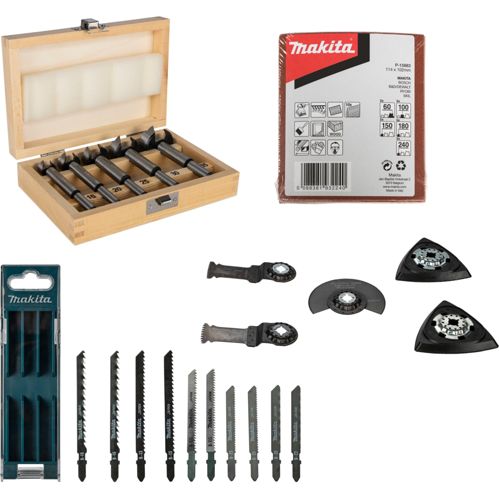
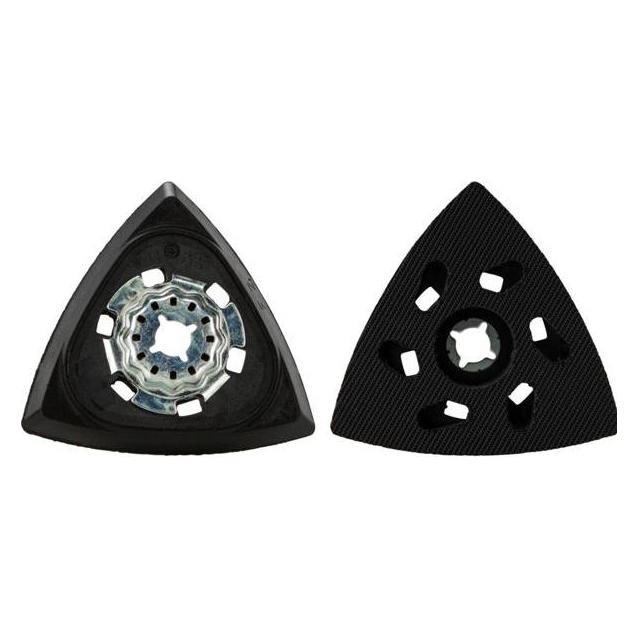
Makita, Sägeblatt, P-84844 Gewerke-Set HolzhandwerkDas Makita P-84844 Gewerke-Set Holzhandwerk ist ein umfassendes 30-teiliges Zubehörpaket, das speziell für präzise Holzbearbeitungsarbeiten entwickelt wurde. Das Set beinhaltet unter anderem 10 Stichsägeblätter, die für saubere und kontrollierte Schnitte in verschiedenen Holzwerkstoffen sorgen, sowie 10 Blatt Schleifpapier, das für eine feine Oberflächenbearbeitung und Materialveredelung eingesetzt wird. Ergänzt wird das Set durch 5 Forstnerbohrer-Aufsätze, die exakte Bohrungen ermöglichen, und 5 Zubehörteile für Multifunktionswerkzeuge, die detailreiche Anpassungen und Feinschnitte unterstützen. Dieses Set ist ideal für Anwendungen im Möbelbau, Innenausbau und bei Renovierungsarbeiten, da es eine breite Palette von Arbeitsprozessen im Holzhandwerk abdeckt. Die präzise aufeinander abgestimmten Komponenten ermöglichen effiziente und saubere Ergebnisse, ohne dass einzelne Zubehörteile separat beschafft werden müssen. Das Set bietet somit eine vielseitige Grundausstattung für professionelle Holzbearbeitungsarbeiten und unterstützt verschiedene Makita-Werkzeuge optimal. - Umfassendes 30-teiliges Zubehörpaket - Präzise abgestimmte Komponenten für saubere Schnitte - Vielseitig einsetzbar im Möbelbau und Innenausbau.77,67 €*Versand: 0,00 €Sichere Weiterleitung zum Anbieter
-
Verbandkoffer SPECIAL Holzverarbeitung mit Inhalt + ZusatzausstattungDer Verbandkoffer SPECIAL Holzverarbeitung DIN 13157 ist ein branchenspezifischer Verbandkoffer aus schlag- und bruchfestem ABS-Kunststoff. Der Verbandkoffer ist ausgestattet nach DIN 13157. Er besitzt eine Wandhalterung und ist zum Schutz des Inhalts vor unbefugtem Eingriff verplombbar. Produktdetails Schlag- und bruchfester Verbandkoffer  Ausgestattet nach DIN 13157 Wandhalterung Mobil und stationär einsetzbar Verschluss verplombbar Maße Ca. 330 x 420 x 150 mm Material ABS-Kunststoff Farbe Orange, mit Erste-Hilfe-Symbol und Branchen-Symbol Inhalt 1 Verbandkoffer MULTI, leer  1 Heftpflaster 5 m x 2,5 cm DIN 13 019 12 Wundschnellverbände 10 x 6 cm DIN 13 019 6 Fingerkuppenverbände 6 Fingerverbände 12 x 2 cm 6 Pflasterstrips 19 x 72 mm 12 Pflasterstrips 25 x 72 mm 1 Verbandpäck138,49 €*Versand: 0,00 €Sichere Weiterleitung zum Anbieter


-
Wie kann ich bei Word die Seitennummerierung?
Um bei Word die Seitennummerierung einzurichten, musst du zuerst den Cursor an die Stelle setzen, an der du die Seitennummerierung beginnen möchtest. Dann gehst du zum Reiter "Einfügen" in der Menüleiste und wählst dort die Option "Seitenzahl" aus. Hier kannst du festlegen, ob du die Seitenzahl oben oder unten auf der Seite haben möchtest. Wenn du spezielle Anpassungen an der Seitennummerierung vornehmen möchtest, kannst du auf den Pfeil neben der Option "Seitenzahl" klicken und dort weitere Einstellungen vornehmen. Zum Beispiel kannst du das Seitenzahlformat ändern oder die Seitennummerierung ab einer bestimmten Seite beginnen lassen. Wenn du die Seitennummerierung auf bestimmten Seiten ausblenden möchtest, kannst du den Abschnittswechsel nutzen. Dafür musst du zuerst die Seiten in verschiedene Abschnitte unterteilen und dann die Seitennummerierung für jeden Abschnitt separat einstellen. Zusätzlich kannst du auch verschiedene Designs für die Seitenzahlen auswählen, um sie optisch ansprechender zu gestalten. Dafür kannst du auf den Reiter "Entwurf" gehen und dort unter "Seitenzahl" verschiedene Designs auswählen. **
-
Wird die Seitennummerierung in Word nicht fortgesetzt?
Standardmäßig setzt Word die Seitennummerierung fort, es sei denn, Sie ändern die Einstellungen. Wenn Sie beispielsweise eine neue Abschnittswechsel einfügen oder die Seitennummerierung manuell bearbeiten, kann dies dazu führen, dass die Seitennummerierung nicht fortgesetzt wird. Sie können jedoch die Seitennummerierung in den Abschnittseinstellungen anpassen, um sicherzustellen, dass sie fortgesetzt wird. **
-
Wie kann man bei Word die Seitennummerierung?
Wie kann man bei Word die Seitennummerierung ändern? Zuerst musst du auf die Registerkarte "Einfügen" gehen und dort auf "Seitenzahl" klicken. Dann wählst du aus, ob du die Seitenzahl oben oder unten auf der Seite haben möchtest. Du kannst auch das Format der Seitenzahl anpassen, indem du auf "Seitenzahlen formatieren" klickst. Dort kannst du beispielsweise zwischen römischen Zahlen, arabischen Zahlen oder Buchstaben wählen. Abschließend kannst du die Seitennummerierung aktivieren, indem du auf "Seitenzahl einfügen" klickst. **
-
Wie erfolgt die Seitennummerierung in einer Facharbeit?
Die Seitennummerierung in einer Facharbeit erfolgt in der Regel ab der Einleitung bis zum Schluss durchgehend in arabischen Zahlen (1, 2, 3, ...). Die Seitennummerierung beginnt meistens ab der Titelseite, jedoch werden die Seiten vor der eigentlichen Einleitung (z.B. Inhaltsverzeichnis, Abstract) oft mit römischen Zahlen (i, ii, iii, ...) nummeriert. Die genaue Vorgehensweise kann jedoch je nach den Vorgaben der jeweiligen Hochschule oder des Fachbereichs variieren. **

Ist die Seitennummerierung in Word immer dieselbe Seitenzahl?
Nein, die Seitennummerierung in Word kann je nach Einstellungen variieren. Es ist möglich, dass die Seitennummerierung mit 1 beginnt und fortlaufend ist, aber es ist auch möglich, dass sie mit einer anderen Zahl beginnt oder dass bestimmte Seiten, wie zum Beispiel das Deckblatt, keine Seitennummer haben. Die Seitennummerierung kann in Word individuell angepasst werden. **
Warum funktioniert die Seitennummerierung bei Open Office nicht?
Es gibt verschiedene mögliche Gründe, warum die Seitennummerierung bei Open Office nicht funktioniert. Es könnte sein, dass die Seitennummerierung nicht korrekt eingestellt ist oder dass es ein Problem mit dem Format der Seitenzahlen gibt. Es könnte auch sein, dass es ein technisches Problem gibt, das die Seitennummerierung beeinträchtigt. Es ist ratsam, die Einstellungen für die Seitennummerierung zu überprüfen und sicherzustellen, dass sie korrekt konfiguriert sind. **
Top-Angebote
Produkte zum Begriff Seitennummerierung:
-
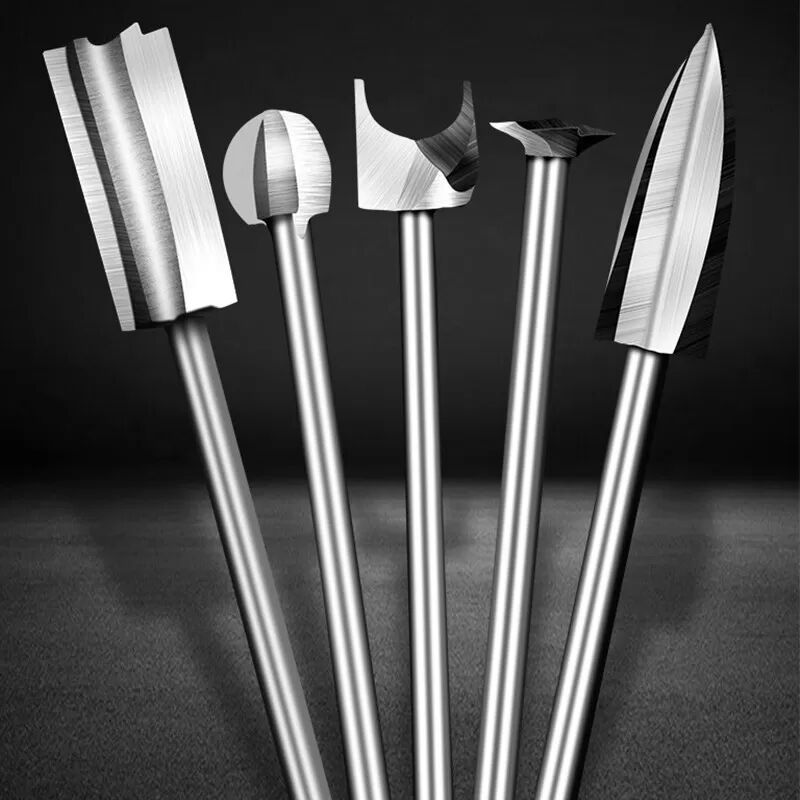
INF Holzschnitzerei-Meißel-Set 10Dieses Holzschnitzerei-Meißel-Set ist für die Verwendung mit elektrischen Holzschnitzmaschinen konzipiert. Es ist ideal für Holz- und Wurzelschnitzarbeiten. Die silberne Farbe sorgt für einen eleganten und professionellen Look. Hochwertiges Material: Dieses aus hochwertigem 65er Manganstahl gefertigte Schnitzmeißel-Set bietet außergewöhnliche Festigkeit, Schärfe und Verschleißfestigkeit und gewährleistet so eine lange Lebensdauer für alle Ihre Holzbearbeitungsprojekte. Ergonomisches Design: Jeder Meißel verfügt über einen sorgfältig gestalteten Griff, der einen komfortablen und sicheren Halt bietet, eine präzise Kontrolle ermöglicht und die Ermüdung der Hände bei längeren Schnitzarbeiten reduziert. Vielseitige Einsatzmöglichkeiten: Dieses umfassende Set enthält eine Vielzahl von Meißelgrößen und -formen, wodurch es sich für eine Vielzahl von Holzschnitzarbeiten eignet, von filigranen Details bis hin zu groben Formen. Spezifikationen: Farbe: Silber Größe: :Länge: 5cm Breite: 2,35cm Höhe: 1,8cm Material: 65er Manganstahl Lieferumfang: Schnitzmeißelkopf x 5 Stück14,79 €*Versand: 0,00 €Sichere Weiterleitung zum Anbieter
-
INF Holzschnitzerei-Meißel-Set 3 mmDieses 6-teilige Holzschnitzerei-Meißel-Set verfügt über schwertförmige Klingen aus Schnellarbeitsstahl für außergewöhnliche Schärfe und Langlebigkeit. Scharf und präzise: Diese Meißel aus Schnellarbeitsstahl bieten außergewöhnliche Schärfe und lange Schnitthaltigkeit und gewährleisten saubere und präzise Schnitte auf verschiedenen Holzarten. Ergonomisches Design: Der Griff liegt angenehm und sicher in der Hand und reduziert die Ermüdung der Hand bei längeren Schnitzarbeiten. Seine ergonomische Form ermöglicht kontrolliertes und präzises Schnitzen. Vielseitiges Set: Dieses 6-teilige Set enthält eine Vielzahl von schwertförmigen Meißeln mit verschiedenen Klingenbreiten, um verschiedene Schnitzprojekte zu bewältigen, von filigranen Details bis hin zu größeren Schnitten. Spezifikationen: Farbe: Silber Größe: Länge: 5 cm Breite: 0,3 cm Höhe: 1 cm Länge: 5 cm Breite: 0,235 cm Höhe: 1 cm Material: Schnellarbeitsstahl Lieferumfang: Schnitzmeißelkopf x 6 Stück7,99 €*Versand: 0,00 €Sichere Weiterleitung zum Anbieter
-
Wo beginnt Seitennummerierung Hausarbeit?
Die Seitennummerierung einer Hausarbeit beginnt normalerweise auf der ersten Seite des eigentlichen Textes, also nach dem Deckblatt, dem Inhaltsverzeichnis und eventuellen Vorwörtern. Die erste Seite des eigentlichen Textes wird in der Regel als Seite 1 nummeriert. Es ist wichtig, die Seitennummerierung einheitlich und konsistent durch die gesamte Hausarbeit hindurch beizubehalten. Die genaue Position der Seitennummerierung kann je nach den Vorgaben der jeweiligen Hochschule oder des Lehrstuhls variieren, aber üblicherweise befinden sich die Seitenzahlen entweder oben rechts oder unten mittig auf der Seite. Es ist ratsam, sich vor dem Verfassen der Hausarbeit über die spezifischen Formatierungsrichtlinien und Seitennummerierungsvorgaben zu informieren. **
-
Wie kann man bei Open Office Seitennummerierung?
Um Seitennummern in Open Office einzufügen, musst du zuerst den Cursor an die Stelle setzen, an der du die Seitennummer haben möchtest. Dann gehst du im Menü auf "Einfügen" und wählst dort "Feldbefehl". Dort kannst du die Seitennummer auswählen und anpassen. Du kannst auch die Formatierung der Seitennummer ändern, indem du auf "Format" klickst und dort die gewünschten Einstellungen vornimmst. Wenn du die Seitennummerierung auf der ersten Seite anders haben möchtest, kannst du dies unter "Formatvorlagen" und "Seitenstil" einstellen. **
-
Wie kann ich bei Word die Seitennummerierung?
Um bei Word die Seitennummerierung einzurichten, musst du zuerst den Cursor an die Stelle setzen, an der du die Seitennummerierung beginnen möchtest. Dann gehst du zum Reiter "Einfügen" in der Menüleiste und wählst dort die Option "Seitenzahl" aus. Hier kannst du festlegen, ob du die Seitenzahl oben oder unten auf der Seite haben möchtest. Wenn du spezielle Anpassungen an der Seitennummerierung vornehmen möchtest, kannst du auf den Pfeil neben der Option "Seitenzahl" klicken und dort weitere Einstellungen vornehmen. Zum Beispiel kannst du das Seitenzahlformat ändern oder die Seitennummerierung ab einer bestimmten Seite beginnen lassen. Wenn du die Seitennummerierung auf bestimmten Seiten ausblenden möchtest, kannst du den Abschnittswechsel nutzen. Dafür musst du zuerst die Seiten in verschiedene Abschnitte unterteilen und dann die Seitennummerierung für jeden Abschnitt separat einstellen. Zusätzlich kannst du auch verschiedene Designs für die Seitenzahlen auswählen, um sie optisch ansprechender zu gestalten. Dafür kannst du auf den Reiter "Entwurf" gehen und dort unter "Seitenzahl" verschiedene Designs auswählen. **
-
Wird die Seitennummerierung in Word nicht fortgesetzt?
Standardmäßig setzt Word die Seitennummerierung fort, es sei denn, Sie ändern die Einstellungen. Wenn Sie beispielsweise eine neue Abschnittswechsel einfügen oder die Seitennummerierung manuell bearbeiten, kann dies dazu führen, dass die Seitennummerierung nicht fortgesetzt wird. Sie können jedoch die Seitennummerierung in den Abschnittseinstellungen anpassen, um sicherzustellen, dass sie fortgesetzt wird. **
Ähnliche Suchbegriffe für Seitennummerierung
-
Makita, Sägeblatt, P-84844 Gewerke-Set HolzhandwerkDas Makita P-84844 Gewerke-Set Holzhandwerk ist ein umfassendes 30-teiliges Zubehörpaket, das speziell für präzise Holzbearbeitungsarbeiten entwickelt wurde. Das Set beinhaltet unter anderem 10 Stichsägeblätter, die für saubere und kontrollierte Schnitte in verschiedenen Holzwerkstoffen sorgen, sowie 10 Blatt Schleifpapier, das für eine feine Oberflächenbearbeitung und Materialveredelung eingesetzt wird. Ergänzt wird das Set durch 5 Forstnerbohrer-Aufsätze, die exakte Bohrungen ermöglichen, und 5 Zubehörteile für Multifunktionswerkzeuge, die detailreiche Anpassungen und Feinschnitte unterstützen. Dieses Set ist ideal für Anwendungen im Möbelbau, Innenausbau und bei Renovierungsarbeiten, da es eine breite Palette von Arbeitsprozessen im Holzhandwerk abdeckt. Die präzise aufeinander abgestimmten Komponenten ermöglichen effiziente und saubere Ergebnisse, ohne dass einzelne Zubehörteile separat beschafft werden müssen. Das Set bietet somit eine vielseitige Grundausstattung für professionelle Holzbearbeitungsarbeiten und unterstützt verschiedene Makita-Werkzeuge optimal. - Umfassendes 30-teiliges Zubehörpaket - Präzise abgestimmte Komponenten für saubere Schnitte - Vielseitig einsetzbar im Möbelbau und Innenausbau.77,67 €*Versand: 0,00 €Sichere Weiterleitung zum Anbieter
-
Verbandkoffer SPECIAL Holzverarbeitung mit Inhalt + ZusatzausstattungDer Verbandkoffer SPECIAL Holzverarbeitung DIN 13157 ist ein branchenspezifischer Verbandkoffer aus schlag- und bruchfestem ABS-Kunststoff. Der Verbandkoffer ist ausgestattet nach DIN 13157. Er besitzt eine Wandhalterung und ist zum Schutz des Inhalts vor unbefugtem Eingriff verplombbar. Produktdetails Schlag- und bruchfester Verbandkoffer  Ausgestattet nach DIN 13157 Wandhalterung Mobil und stationär einsetzbar Verschluss verplombbar Maße Ca. 330 x 420 x 150 mm Material ABS-Kunststoff Farbe Orange, mit Erste-Hilfe-Symbol und Branchen-Symbol Inhalt 1 Verbandkoffer MULTI, leer  1 Heftpflaster 5 m x 2,5 cm DIN 13 019 12 Wundschnellverbände 10 x 6 cm DIN 13 019 6 Fingerkuppenverbände 6 Fingerverbände 12 x 2 cm 6 Pflasterstrips 19 x 72 mm 12 Pflasterstrips 25 x 72 mm 1 Verbandpäck138,49 €*Versand: 0,00 €Sichere Weiterleitung zum Anbieter
-
Wie kann man bei Word die Seitennummerierung?
Wie kann man bei Word die Seitennummerierung ändern? Zuerst musst du auf die Registerkarte "Einfügen" gehen und dort auf "Seitenzahl" klicken. Dann wählst du aus, ob du die Seitenzahl oben oder unten auf der Seite haben möchtest. Du kannst auch das Format der Seitenzahl anpassen, indem du auf "Seitenzahlen formatieren" klickst. Dort kannst du beispielsweise zwischen römischen Zahlen, arabischen Zahlen oder Buchstaben wählen. Abschließend kannst du die Seitennummerierung aktivieren, indem du auf "Seitenzahl einfügen" klickst. **
-
Wie erfolgt die Seitennummerierung in einer Facharbeit?
Die Seitennummerierung in einer Facharbeit erfolgt in der Regel ab der Einleitung bis zum Schluss durchgehend in arabischen Zahlen (1, 2, 3, ...). Die Seitennummerierung beginnt meistens ab der Titelseite, jedoch werden die Seiten vor der eigentlichen Einleitung (z.B. Inhaltsverzeichnis, Abstract) oft mit römischen Zahlen (i, ii, iii, ...) nummeriert. Die genaue Vorgehensweise kann jedoch je nach den Vorgaben der jeweiligen Hochschule oder des Fachbereichs variieren. **
-
Ist die Seitennummerierung in Word immer dieselbe Seitenzahl?
Nein, die Seitennummerierung in Word kann je nach Einstellungen variieren. Es ist möglich, dass die Seitennummerierung mit 1 beginnt und fortlaufend ist, aber es ist auch möglich, dass sie mit einer anderen Zahl beginnt oder dass bestimmte Seiten, wie zum Beispiel das Deckblatt, keine Seitennummer haben. Die Seitennummerierung kann in Word individuell angepasst werden. **
-
Warum funktioniert die Seitennummerierung bei Open Office nicht?
Es gibt verschiedene mögliche Gründe, warum die Seitennummerierung bei Open Office nicht funktioniert. Es könnte sein, dass die Seitennummerierung nicht korrekt eingestellt ist oder dass es ein Problem mit dem Format der Seitenzahlen gibt. Es könnte auch sein, dass es ein technisches Problem gibt, das die Seitennummerierung beeinträchtigt. Es ist ratsam, die Einstellungen für die Seitennummerierung zu überprüfen und sicherzustellen, dass sie korrekt konfiguriert sind. **
* Alle Preise verstehen sich inklusive der gesetzlichen Mehrwertsteuer und ggf. zuzüglich Versandkosten. Die Angebotsinformationen basieren auf den Angaben des jeweiligen Shops und werden über automatisierte Prozesse aktualisiert. Eine Aktualisierung in Echtzeit findet nicht statt, so dass es im Einzelfall zu Abweichungen kommen kann. ** Hinweis: Teile dieses Inhalts wurden von KI erstellt.